¶ HIR-Info
A HIR-Info segítségével naprakészen vezetheti hulladéknyilvántartását, és egyszerűen elkészítheti az éves és negyedéves EHIR-adatszolgáltatásokat (RÉSZL-ÉV és KEZ-NÉ). Az alkalmazás az adatokat az OKIRkapuval kompatibilis XML-fájlba menti, amely közvetlenül feltölthető a környezetvédelmi adatszolgáltató rendszerbe.
A HIR-Info támogatja a hulladékok nyilvántartására és adatszolgáltatására vonatkozó jogszabályi kötelezettségek teljesítését. A licenc része a jogszabályi változások nyomon követése és az alkalmazás szükség szerinti korszerűsítése, így költségei kiszámíthatók, és nem kell váratlan verzióváltási díjakkal számolnia.
¶ Kinek ajánljuk a HIR-Info-t?
A HIR-Info ideális választás hulladékgyűjtéssel, -kereskedelemmel vagy -kezeléssel foglalkozó vállalkozások, kommunális szolgáltatók, valamint veszélyes és nem veszélyes hulladék hasznosítását vagy ártalmatlanítását végző szervezetek számára.
Az alkalmazás kis- és nagyvállalatoknak egyaránt segítséget nyújt: akkor is hatékony támogatást ad a pontos nyilvántartások vezetéséhez és a szükséges kimutatások elkészítéséhez, ha a napi feladatok mellett kevés idő jut környezetvédelmi adminisztrációra.
¶ A HIR-Info legfontosabb előnyei
- Web böngészőben használható, ezért nincs szükség helyi telepítésre.
- Nagy teljesítményű adatbázis-kezelésével sok partner és nagy mennyiségű adattétel mellett is gyorsan használható.
- Tetszőleges számú felhasználó dolgozhat benne egyidejűleg, jogosultságokkal szabályozott hozzáféréssel.
- Internetkapcsolattal bárhonnan elérhető, így minden jogosult munkatárs mindig ugyanazt a naprakész adatbázist használja.
- Excel-alapú import- és exportlehetőségekkel támogatja a más alkalmazásokkal való adatcserét.
- Beépített kódlisták – például hulladék-, kezelési, TEÁOR- és KSH-kódok – könnyítik meg az adatok rögzítését.
- Beépített ellenőrzések segítenek megelőzni az adatszolgáltatás hibáit.
- Lekérdezésekkel és összesítésekkel támogatja az anyagmérleg és a hulladékforgalmi kimutatások összeállítását.
- Lehetővé teszi az engedélyezett hulladékmennyiségek nyilvántartását.
- Támogatja az SZ lapok kitöltését a Hulladékweb SZ lap kitöltő szolgáltatásának meghívásával.
- Egy alkalmazásban több telephely nyilvántartása is kezelhető.
¶ Nyilvántartások összekapcsolása
A kapcsolt nyilvántartás egy olyan funkció, amely lehetővé teszi, hogy több nyilvántartás ugyanazokat a törzsadatokat (hulladék- és partner adatokat) használja. Ez a megoldás különösen hasznos, ha több telephelyet üzemeltet, és szeretné egyszerűsíteni az adatok kezelését. Ennek előnyei az alábbiak:
- Közös törzsadatok: A hulladék és partnerek adatait a nyilvántartások közösen használják.
- Egyszerűsített adatkezelés: Ha az egyik nyilvántartásban módosítják a törzsadatokat, azok automatikusan megjelennek a másik nyilvántartásban is, így az adatrögzítési hibákat csökkenti.
- Időmegtakarítás: Nem szükséges minden nyilvántartásban külön-külön felvinni vagy módosítani az adatokat, így csökken az adminisztrációs teher.
- Megbízhatóbb adatállományt tud előállítani kapcsolt nyilvántartásokból a kötelező jelentésekhez vagy hatósági ellenőrzésekhez.
További fontos tudnivalók:
- Helyek: A helyek nyilvántartásonként egyediek, tehát minden nyilvántartás más és más helyet használ. Összekapcsolt nyilvántartásoknál tehát nyilvántartásonként kell a helyeket rögzíteni.
- Beállítás: A kapcsolt nyilvántartások beállítására vonatkozó igényét még az adatfelvitel megkezdése előtt kell jelezni, mivel a későbbi használat során már nem módosítható.
- Nyilvántartások összekapcsolásának ellenőrzése: A kapcsolt nyilvántartások beállításait a Törzsadatok -> Nyilvántartás adatai menüpontban lehet ellenőrizni a Központi telephely sorában, ahol egy nyilvántartás megnevezés és nyilvántartás azonosítót lát.
¶ A felületek elemei
Fontos! Adatfelvitel vagy módosítás után mindig használja a Mentés gombot. A webböngésző működése nem teszi lehetővé, hogy az alkalmazás a böngészőablak bezárásakor rákérdezzen a nem mentett adatok mentésére. Ha másik oldalra lép, vagy bezárja a böngészőablakot, a nem mentett adatok elvesznek.
Előfordulhat, hogy mentéskor kritikus vagy figyelmeztető üzenet jelenik meg. Ha nélkülözhetetlen adat hiányzik, a mentés sikertelen. Ebben az esetben adja meg az alkalmazás által piros színnel jelzett mezőben a szükséges adatot, majd mentse el a lapot.
Figyelmeztető üzenet esetén a mentés javítással vagy javítás nélkül is végrehajtható. A figyelmeztető üzenet narancssárga ablaka tartalmazza az igény szerint javítandó adatokat.
A listák és kiválasztó táblázatok jobb felső sarkában látható tölcsér alakú ikonra kattintva  keresőfelületet jeleníthet meg, amellyel szűrheti a táblázat tartalmát. A További opciók
  menüben további lehetőségek közül választhat.
Kiválaszthatja a táblázatban megjelenítendő oszlopokat, átrendezheti azok sorrendjét, majd a módosítások mentéséhez kattintson a Rendben gombra. Az Alaphelyzet lehetőség visszaállítja az alapértelmezett beállításokat.
Ugyanebben a menüben az Excel export és az XML export menüponttal Excel- vagy XML-fájlként mentheti le a táblázat tartalmát. A Frissítés menüpont újratölti az adatokat az adatbázisból. Erre akkor lehet szükség, ha a táblázat megjelenítése óta módosulhattak az adatok.
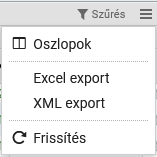
Az Oszlopok menüpont segítségével állíthatja be, hogy mely oszlopokat és milyen sorrendben kívánja megjeleníteni.
¶ Nyilvántartás választó
A HIR-Info megnyitásakor a nyilvántartásválasztó felületen választhatja ki azt a hulladéknyilvántartást, amelyben dolgozni szeretne. A lista az Ön által létrehozott, valamint azokat a nyilvántartásokat tartalmazza, amelyekhez hozzáférési jogosultságot kapott. Minden sor egy telephelyhez tartozó nyilvántartást jelöl.
A telephelyet a környezetvédelmi azonosítók, a KÜJ és a KTJ együttesen azonosítják. Az adatok rögzítése előtt mindig ellenőrizze, hogy a megfelelő telephely nyilvántartását nyitotta-e meg.
A kívánt nyilvántartás megnyitásához kattintson annak sorára. A HIR-Info ezt követően a kiválasztott nyilvántartás adatait jeleníti meg, és az Ön jogosultságának megfelelő funkciókat teszi elérhetővé.
Ha szeretné kipróbálni alkalmazásunkat, kattintson az Új próba nyilvántartás gombra. A próba nyilvántartásban 90 napig kipróbálhatja az adatfelvitelt, a lekérdezéseket és az ellenőrzéseket. A próba nyilvántartásból azonban EHIR adatszolgáltatás nem készíthető.
Az adatok több éven át is rögzíthetők, a licencben szereplő időszaknak megfelelően. Licencelt nyilvántartás esetén csak a licenc időszakába eső dátumokat adhatja meg, és ezekre az időszakokra készítheti el az EHIR adatszolgáltatást.
Az EHIR adatszolgáltatás összeállításához vásároljon éves licencet.
Ha másik nyilvántartásban szeretne dolgozni, térjen vissza a nyilvántartásválasztó felületre, majd válassza ki a megfelelő nyilvántartást.
A HIR-Info nyilvántartás nem kapcsolható össze telephelyi hídmérleggel, ezért a mérlegállások gépi áttöltése nem lehetséges. Telephelyi hídmérleg-kapcsolat kialakítására jelenleg csak az AMAKIR alkalmazásban van lehetőség.
¶ Törzsadatok
A Törzsadatok menüben adhatja meg és tarthatja karban azokat az alapadatokat, amelyek a hulladékforgalmi nyilvántartás pontos vezetéséhez és az adatszolgáltatások elkészítéséhez szükségesek.
Az itt rögzített nyilvántartási adatok, helyek, hulladékok és partnerek később a hulladékforgalmi tételek felvitelekor is felhasználhatók. Ez gyorsabbá teszi az adatrögzítést, csökkenti az ismétlődő adatmegadás szükségességét, és segíti az egységes nyilvántartás kialakítását.
Ha az adatfelvitelre, törlésre vagy mentésre szolgáló gombok szürkék, Önnek lekérdező jogosultsága van, ezért nem módosíthatja az adatokat.
¶ Nyilvántartás adatai
Ebben a menüpontban adhatja meg a nyilvántartás alapadatait, amelyek az éves hulladékos adatszolgáltatás főlapján is megjelenhetnek.
Ezen a felületen végezheti el az OKIRkapu-adatszolgáltatáshoz szükséges beállításokat is, például azt, hogy a negyedéves adatszolgáltatás tartalmazza-e a nem veszélyes hulladék adatait.
Ha telephelye az Európai Szennyezőanyag-kibocsátási és -szállítási Nyilvántartás (E-PRTR) hatálya alá tartozik, és az éves EHIR-adatszolgáltatás részeként E-PRTR űrlapot is kell kitöltenie, jelölje be az (E)PRTR köteles telephely? mezőt. Ebben az esetben az éves adatszolgáltatás elkészítésekor a HIR-Info az E-PRTR űrlapot is kitölti.
Rögzítse többek között az alábbi adatokat:
- a cég vagy természetes személy székhelyének adatait;
- a telephely adatait;
- a felelős személy adatait;
- az adatszolgáltatásért felelős személy adatait;
- (E)PRTR-köteles telephely esetén a hulladékok átadására vonatkozó további adatokat.
Az adatok megadásakor ügyeljen arra, hogy azok pontosak és naprakészek legyenek. A megfelelően kitöltött törzsadatok segítik az adatszolgáltatás hibamentes elkészítését.
A nyilvántartás azonosítóját a Törzsadatok -> Nyilvántartás adatai menüpontban találja meg a Nyilvántartás azonosító sorban.
Licenccel rendelkező nyilvántartás törléséhez vegye fel a kapcsolatot a Helion Kft.-vel, mivel az ilyen nyilvántartások a felhasználó által nem törölhetők. Próba nyilvántartás törléséhez lépjen be a törölni kívánt próba nyilvántartásba, ahol a Törzsadatok -> Nyilvántartás adatai menüpontba belépve nyomja meg a felület alsó részén található Törlés gombot.
¶ Helyek
A hulladékforgalmi adatokat telephelyi helyszínekhez rendelve kell nyilvántartania. A forgalmi tételek felvitelekor az ebben a menüpontban rögzített helyszínek közül választhat.
Meglévő hely adatainak módosításához kattintson a megfelelő sorra, új hely rögzítéséhez pedig használja az Új hely gombot.
Adja meg a hely megnevezését és az ott végzett tevékenység TEÁOR-kódját. A hellyel és a tevékenységgel kapcsolatban rövid leírást is rögzíthet, valamint megadhatja a tevékenység kapacitásadatait.
¶ Hulladékok
A hulladékok nyilvántartásában adhatja meg azokat a hulladéktípusokat, amelyek a telephelyén keletkeznek, illetve amelyeket elszállítanak, átvesznek vagy átadnak.
A hulladékforgalmi tételek rögzítésekor az itt felvitt hulladékok közül választhat. A törzsadatok előzetes megadása egyszerűbbé és gyorsabbá teszi a forgalmi adatok felvitelét, valamint támogatja a hulladékkódok és egyéb jellemzők egységes használatát.
Adja meg a hulladék megnevezését, kódját és megjelenési formáját. Veszélyes hulladék esetén rögzítse a veszélyességi jellemzőket, az UN-számot, a helyes szállítási megnevezést és az összetétel leírását is.
Meglévő hulladék adatainak módosításához válassza ki a hulladékot a listából. Új hulladék rögzítéséhez kattintson az Új hulladék gombra.
¶ Partnerek
A partnerek nyilvántartásában rögzítheti azokat a szervezeteket és személyeket, amelyek a hulladékforgalom során átadóként, átvevőként vagy szállítóként szerepelhetnek.
Azoknál a partnereknél, akiknek hulladékot ad át, fontos a KÜJ és KTJ azonosító megadása. A cím, a kapcsolattartó adatai és az engedélyek adatai akkor különösen fontosak, ha a partner SZ lapon vagy NV bizonylaton fog szerepelni.
A hulladékforgalmi tételek felvitelekor az itt megadott partnerek közül választhatja ki a megfelelő átvevőt vagy szállítót. Így nem szükséges minden tételnél ismételten rögzíteni a partner adatait.
Meglévő partner adatainak módosításához válassza ki a partnert a listából. Új partner rögzítéséhez kattintson az Új partner gombra.
¶ Hulladékforgalom
A Hulladékforgalom menüben rögzítheti a telephelyén keletkező, oda beérkező (átvett) vagy onnan kimenő (átadott) hulladékok mennyiségét, valamint a szállításokhoz kapcsolódó adatokat. Hulladékkezelést, telephely nélküli kereskedelmet és a telephelyen belüli átadás-átvételt (belső mozgást) is felvihet.
Ha az adatfelvitelre, törlésre vagy mentésre szolgáló gombok szürkék, Önnek lekérdező jogosultsága van, ezért nem módosíthatja az adatokat.
¶ Keletkezés
A Hulladékforgalom -> Keletkezés menüpontban a saját tevékenységből képződött, úgynevezett elsődleges hulladékokat rögzítheti. Adatmódosításhoz válassza ki a megfelelő sort, új adat felviteléhez pedig kattintson az Új keletkezés gombra.
Adja meg a hulladék keletkezésének időpontját és helyét, válassza ki a keletkezett hulladékot, majd rögzítse annak mennyiségét.
¶ Átvétel
A Hulladékforgalom -> Átvétel menüpontban a telephelyre beérkező szállítmányokat rögzítheti. Ez magában foglalja a gyűjtés vagy kereskedelem során, valamint az előkezelés, ártalmatlanítás vagy hasznosítás céljából átvett hulladékokat. Adatmódosításhoz válassza ki a megfelelő sort, új adat felviteléhez pedig kattintson az Új átvétel gombra.
Adja meg a hulladék átvételének időpontját és helyét, majd a Hulladék mezőben válassza ki az átvett hulladékot. Rögzítse a mennyiséget, és vigye fel az átadóra, valamint a szállítóra vonatkozó adatokat.
Ha a szállításhoz SZ lapot vagy NV bizonylatot is szeretne készíteni, ne felejtse el megadni az átadó, a szállító, az átvevő és a kezelő részéről felelős személyek adatait.
A 20-as főcsoportba tartozó hulladék M eredetkóddal történő átvételekor a HIR-Info figyelmeztetést jelenít meg. Ilyen esetben T eredetkódot használjon.
A 309/2014. (XII. 11.) Korm. rendelet szerint az átvétel során használandó eredetkód az átadó típusától és a hulladékkódtól függ:
| Az átadó típusa | Hulladékkód | Eredetkód |
|---|---|---|
| Lakosság | 1501 csoport vagy 20 főcsoport |
L |
| Lakosság | Egyéb hulladékkód | K |
| Cég, szervezet, intézmény | 1501 csoport vagy 20 főcsoport |
T |
| Cég, szervezet, intézmény | Egyéb hulladékkód | M |
Gyűjtőtől, kereskedőtől vagy hulladékkezelőtől történő átvételnél H vagy B eredetkódot használjon; ezeknél a hulladékkódra nincs külön megkötés. Az átadó partnernek azonban kötelezően rendelkeznie kell KÜJ- és KTJ-azonosítóval, valamint a Törzsadatok -> Partnerek menüpontban az Azonosítási szint értékét 6-ra kell állítani.
¶ Kezelés
A Hulladékforgalom -> Kezelés menüpontban az előkezelésre, ártalmatlanításra vagy hasznosításra átvett hulladékok kezelési adatait rögzítheti. Adatmódosításhoz válassza ki a megfelelő sort, új adat felviteléhez pedig kattintson az Új kezelés gombra.
Adja meg a hulladék kezelésének időpontját, majd a Hulladék mezőben válassza ki a kezelt hulladékot. Rögzítse a kezelés kódját és a kezelt mennyiséget, végül töltse ki a Keletkezett hulladékok táblázatot. A táblázatban az adott hulladékkezelés során képződött másodlagos hulladékok mennyiségét adhatja meg.
Az EHIR adatszolgáltatás kitöltési szabályai szerint 15 vagy 20 főcsoportba tartozó másodlagos hulladék csak akkor keletkezhet előkezelés során, ha a kezelt hulladék is e főcsoportok valamelyikébe tartozik. Ezért a HIR-Info települési jellegű másodlagos hulladék rögzítését kizárólag ilyen hulladék előkezelésekor engedi meg.
A korlátozás segít megelőzni az EHIR adatszolgáltatás kritikus hibáit, amelyek az adatszolgáltatás OKIRkapun keresztüli beküldését is megakadályozhatják.
¶ Átadás
A Hulladékforgalom -> Átadás menüpont az átadott hulladékokat tartalmazza. Itt kell rögzíteni a telephelyen keletkezett hulladékok átadását, valamint az előkezelés után átadott hulladékokat is. Válasszon ki egy sort az adatok módosításához vagy használja az Új átadás gombot.
Adja meg a hulladék átadás időpontját, majd a Hulladék mezőben válassza ki az átadásra kerülő hulladékot. Rögzítse az átadott mennyiséget, és vigye fel az átvevőre és szállítóra vonatkozó adatokat. Ha a szállításhoz SZ lapot vagy NV bizonylatot is szeretne készíteni, akkor ne felejtse el megadni az átadó, szállító valamint az átvevő és kezelő részéről felelős személyek adatait.
¶ Kereskedelem
A Hulladékforgalom -> Kereskedelem menüpont azokat a hulladékokat tartalmazza, amelyeket az átvételt követően azonnal továbbadnak. Válasszon ki egy sort az adatok módosításához vagy használja az Új kereskedelem gombot.
Adja meg a hulladékkereskedelem dátumát, majd a Hulladék mezőben válassza ki a hulladékot. Rögzítse a mennyiséget, és vigye fel az átadóra, az átvevőre és a szállítóra vonatkozó adatokat. Ha a szállításhoz SZ lapot vagy NV bizonylatot is szeretne készíteni, akkor ne felejtse el megadni az átadó, szállító valamint az átvevő és kezelő részéről felelős személyek adatait.
¶ Belső mozgás
A Hulladékforgalom -> Belső mozgás menüpont a telephelyen belüli helyszínek közötti átadás-átvételeket tartalmazza. A táblázat tartalmazza a már rögzített belső mozgásokat. Válasszon ki egy sort az adatok módosításához vagy használja az Új mozgás gombot.
Adja meg a belső mozgás dátumát, majd a Hulladék mezőben válassza ki a helyek között átadásra kerülő hulladékot. Rögzítse a mennyiséget, és adja meg hogy a telephely mely helyszínéről, mely másik helyszínére mozgatták a hulladékot.
¶ Lekérdezések
A Lekérdezések menü segítségével sokféle kimutatást készíthet, és arra is lehetősége van, hogy az adatokat Excel vagy XML formátumban letöltse.
A legfontosabb lekérdezéseket külön menüpontokként kiemeltük:
- Telephelyi aktuális készletek
- Helyek aktuális készletei
- Aktuális év hulladékmérlege
- Egy éven túl tárolt hulladékok
A Hulladékforgalmi lekérdező menüpont segítségével tételes vagy különböző szinteken összesített kimutatások állíthatók elő. A lekérdező eredménytáblázatai lefedik a hulladékgazdálkodással kapcsolatos leggyakoribb adatigényeket.
A Hulladékforgalmi lekérdező menüpont alatt az alábbi szekciókhoz tartozó lekérdezések közül választhat:
- Keletkezések
- Átvételek
- Hulladékkezelések
- Átadások
- Készletek hulladékonként
- Hulladékok készletváltozási idősora
- Hulladékmérleg táblázatok
- Egyéb
A fa struktúrába rendezett lekérdezési lehetőségek száma több mint húsz. Keresse meg a lekérdezést, és kattintson a kiválasztott sorra. A lekérdezésválasztó panel ekkor bezáródik, és bejut a Hulladékforgalmi lekérdező fő ablakba. Minden lekérdezéshez szűrőfelület tartozik, amelyben megadhatja, hogy mely hulladékra és időszakra vonatkozóan kívánja az adatokat megjeleníteni. Ezt követően kattintson a Lekérdezés futtatása gombra. Ennek hatására az alkalmazás leválogatja az adatokat és megjeleníti az eredménytáblázatot.
A Lekérdezés választó gombra kattintva tetszőleges más lekérdezést választhat ki.
¶ Adminisztráció
Az Adminisztráció menüben található funkciókkal a nyilvántartással kapcsolatos beállítások, korrekciók, adatbetöltések végezhetők le és az OKIR-EHIR adatszolgáltatás állítható össze.
¶ Induló készletek
Az Adminisztráció -> Induló készletek menüpont a HIR-Info nyilvántartás bevezetésekor érvényes hulladék készleteket tartalmazza. Az alkalmazás az itt megadott mennyiségekből kiindulva, a hulladékforgalmi adatok göngyölítésével számítja ki az aktuális készletet. Válasszon ki egy sort az adatok módosításához vagy használja az Új készlet gombot.
A nullás készleteket nem kell rögzítenie. Ha a nyilvántartás indulásakor a telephelyen nem volt hulladék, akkor itt nem kell adatot felvinni.
Adja meg a telephelyi helyszínt, a hulladékot valamint a készlet típusát, és rögzítse az induló mennyiséget, amely a nyilvántartás használatba vételekor az adott helyen megtalálható volt.
¶ Készletkorrekció
Az Adminisztráció -> Készletkorrekció menüpont lehetővé teszi, hogy ha a telephelyen található anyagkészletek eltérnek a nyilvántartásban megjelenő készletektől, akkor a különbséget kiegyenlítse készletkorrekciós rekord felvitelével. Új rekord rögzítéséhez kattintson az Új készletkorrekció gombra. 2022. január 1. után, az EHIR hulladékos adatszolgáltatások lehetőséget biztosítanak készletkorrekció beküldésére. Az itt felvitt mennyiségek így megjelennek az EHIR: KEZ-NÉ és EHIR: RÉSZL-ÉV adatcsomagokban.
Készletkorrekció bejelentésekor a hulladékgazdálkodási hatóság írásbeli indoklást is fog kérni, amelyben részletes magyarázatot kell adni arra, hogy a nyilvántartott és a tényleges készlet közötti eltérés miért alakult ki.
A korrekció felvitele során a Típus mezőben adja meg a készletkorrekció irányát. Ha a nyilvántartás többletet mutat, és a telephelyen a valóságban kevesebb van, akkor csökkenést állítson be. Ha a tényleges mennyiség a nyilvántartotthoz képest magasabb, akkor pedig növekedést kell megadnia. A típus felvitele után válassza ki az anyagot, a helyet és a készlettípust, majd rögzítse a korrekciós mennyiséget. A mennyiség mezőben csak pozitív számot lehet megadni, mivel a készletkorrekció irányát a típus mező határozza meg.
¶ Hulladékgazdálkodási engedélyek
Az Adminisztráció -> Hulladékgazdálkodási engedélyek menüpont a telephely hulladékgazdálkodási engedélyeit tartalmazza. Ha hulladékkezelési tevékenységet végeznek, különösen fontos, hogy megadja az erre vonatkozó engedélyeket, mert az engedélyek számát az EHIR adatszolgáltatás megfelelő adatlapjain, az alkalmazás ennek alapján tölti ki. Válasszon ki egy sort az adatok módosításához vagy használja az Új engedély gombot.
Adja meg az engedély típusát, számát és érvényességét. Rögzítsen az engedélyhez hulladék és kezelési kódokat, ha azt szeretné, hogy az engedély száma az EHIR adatszolgáltatásban csak meghatározott adatlapokon jelenjen meg.
¶ Engedélyezett mennyiségek
Az Adminisztráció -> Engedélyezett mennyiségek menüpont a hulladékok átvételével kapcsolatos engedélyezett mennyiségeket tartalmazza. Ha megadja az engedélyezett mennyiségeket, akkor a hulladékforgalmi lekérdezőben az Átvételek -> Engedélyezett és átvett mennyiségek összehasonlítása lekérdezés segítségével részletes kimutatást készíthet, amely tartalmazza, hogy az egyes hulladékokból mennyit vehet még át. Válasszon ki egy sort az adatok módosításához vagy használja az Új mennyiség gombot.
Rögzítse az átvételi engedély érvényességét, adja meg a hulladékkódot és a kezelési kódot, valamint az engedélyezett mennyiséget. A hulladékkódot és a kezelési kódot üresen hagyhatja, ha összesített mennyiségi előírást szeretne megadni.
¶ Import sablon készítés és Excel import
Az Adminisztráció -> Import sablon készítés és az Adminisztráció -> Excel import menüpontok használatával lehetősége van arra, hogy más rendszerekből adatokat töltsön át a HIR-Info-ba. Az import sablon egy fejléccel ellátott üres Excel táblázat, amelyet a rendszer képes értelmezni, és az abban lévő adatokat betölteni.
Az importálás első lépése az üres import sablon előállítása. Attól függően, hogy milyen adatokat szeretne betölteni, a Sablon típusa mezőben válassza ki a megfelelő típust, és kattintson a Sablon letöltése gombra. Másolja be az adatait az üres sablonba, majd használja az Adminisztráció -> Excel import menüpontot, amelynek segítségével elvégezheti az adatok betöltését. Ezáltal lehetősége van arra, hogy egy lépésben akár több száz rekordot is bevigyen az adatbázisba.
A HIR-Info által elkészített sablon szerkezetén ne módosítson, mert az adatok betöltésekor hibaüzenetet fog kapni! Ne módosítsa a fejlécben lévő feliratokat, valamint ne cseréljen fel és ne hagyjon ki oszlopokat!
A cellákat tetszése szerint formázhatja és színezheti.
¶ EHIR: KEZ-NÉ adatszolgáltatás
Ha cége nem veszélyes hulladék hasznosítására jogosító engedéllyel rendelkezik, az EHIR: KEZ-NÉ adatszolgáltatást negyedévente kell teljesítenie. A nem veszélyes hulladék hasznosítási adatainak figyelembevételéhez jelölje be a Törzsadatok -> Nyilvántartás adatai menüpontban A negyedéves adatszolgáltatásba bekerüljenek-e a nem veszélyes hulladék adatok? mezőt. A HIR-Info ezt követően a negyedéves jelentés elkészítésekor ezeket az adatokat is figyelembe veszi.
Az Adminisztráció -> EHIR: KEZ-NÉ adatszolgáltatás menüpontban készítheti el a negyedéves EHIR: KEZ-NÉ adatszolgáltatáshoz szükséges XML-fájlt. Válassza ki azt a nyilvántartási évet és negyedévet, amelyre vonatkozóan az adatszolgáltatást elkészíti.
Az elkészült XML-fájlt az OKIRkapu felületére töltheti fel és ott küldheti be:
Az adatszolgáltatás elkészítéséhez és beküldéséhez az alábbi lépéseket kövesse:
-
Válassza ki a nyilvántartási évet és a negyedévet, majd kattintson az Ellenőrzés futtatása gombra.
-
Tekintse át az ellenőrzés során jelzett hibákat, és javítsa ki azokat. A kritikus hibákat minden esetben szüntesse meg az adatszolgáltatás elkészítése előtt.
-
Kattintson az EHIR: KEZ-NÉ adatszolgáltatás elkészítése gombra, majd mentse el a létrejött XML-fájlt a számítógépére.
-
Jelentkezzen be az OKIRkapuba a saját jogosultságának megfelelő bejelentkezési adatokkal.
-
Keresse meg telephelye EHIR: KEZ-NÉ adatcsomagjainak felületét.
-
Kattintson az Új adatcsomag XML-ből gombra, majd töltse fel a HIR-Info által elkészített XML-fájlt.
-
Tekintse át a feltöltött adatcsomag adatait. Szükség esetén az OKIRkapuban is módosíthatja azokat.
-
Az OKIRkapuban használja az Adminisztráció -> Ellenőrzés/Beküldés menüpontot az adatcsomag ellenőrzéséhez, majd küldje be az adatszolgáltatást.
A beküldés után az adatcsomag állapota Ön szerkeszti állapotról Beküldve állapotra változik. A hatóság ezt követően ellenőrzi az adatszolgáltatást, és szükség esetén további javítást kérhet.
Az XML-fájl elkészítése önmagában még nem jelenti az adatszolgáltatás teljesítését. Az adatcsomagot az OKIRkapuban is ellenőriznie és be kell küldenie.
¶ EHIR: RÉSZL-ÉV adatszolgáltatás
Az Adminisztráció -> EHIR: RÉSZL-ÉV adatszolgáltatás menüpontban készítheti el az éves EHIR: RÉSZL-ÉV adatszolgáltatáshoz szükséges XML-fájlt. Válassza ki azt a nyilvántartási évet, amelyre vonatkozóan az adatszolgáltatást el szeretné készíteni.
Az elkészült XML-fájlt az OKIRkapu felületére töltheti fel és ott küldheti be:
Az adatszolgáltatás elkészítéséhez és beküldéséhez kövesse az alábbi lépéseket:
-
Válassza ki a nyilvántartási évet, majd kattintson az Ellenőrzés futtatása gombra.
-
Tekintse át az ellenőrzés során jelzett hibákat, és javítsa ki azokat. Az adatszolgáltatás elkészítése előtt minden kritikus hibát szüntessen meg.
-
Kattintson az EHIR: RÉSZL-ÉV adatszolgáltatás elkészítése gombra, majd mentse el a létrejött XML-fájlt a számítógépére.
-
Jelentkezzen be az OKIRkapuba a saját jogosultságának megfelelő bejelentkezési adatokkal.
-
Keresse meg telephelye EHIR: RÉSZL-ÉV adatcsomagjainak felületét.
-
Kattintson az Új adatcsomag XML-ből gombra, majd töltse fel a HIR-Info által elkészített XML-fájlt.
-
Tekintse át a feltöltött adatcsomag adatait. Szükség esetén az OKIRkapuban is módosíthatja azokat.
-
Az OKIRkapuban használja az Adminisztráció -> Ellenőrzés/Beküldés menüpontot az adatcsomag ellenőrzéséhez, majd küldje be az adatszolgáltatást.
A beküldés után az adatcsomag állapota Ön szerkeszti állapotról Beküldve állapotra változik. A hatóság ezt követően ellenőrzi az adatszolgáltatást, és szükség esetén további javítást kérhet.
Az XML-fájl elkészítése önmagában még nem jelenti az adatszolgáltatás teljesítését. Az adatcsomagot az OKIRkapuban is ellenőriznie és be kell küldenie.
¶ Hulladékos adatszolgáltatások hibái
Az EHIR adatszolgáltatás átvételi táblázata ellenőrzi, hogy a hulladék eredetkódja és az átadó azonosítási szintje összhangban van-e egymással. Ha az OKIRkapu az adatszolgáltatást az átadó azonosítási szintjére vonatkozó hibával utasítja vissza, ellenőrizze az érintett átvételi adatokat.
Például M eredetkód esetén az átadó azonosítási szintje nem lehet 2 – Átadó település.
Az ilyen hiba a HIR-Infoban kétféleképpen javítható:
-
Szűrje le a hibával érintett átvételeket az Anyagforgalom -> Átvétel menüpontban, majd nyissa meg és módosítsa az átvételi tételben megadott eredetkódot.
-
Keresse vissza a hulladék átadóját a Törzsadatok -> Partnerek menüpontban, majd módosítsa az Azonosítási szint értékét.
A javítás előtt mindig ellenőrizze, hogy az eredetkód és az átadó azonosítási szintje a tényleges hulladékáramnak, valamint az átadó partner adatainak megfelelően szerepel-e.
Az OKIRkapu akkor is hibát jelezhet, ha az előkezelt mennyiség meghaladja a jelentési időszakban átvett mennyiség és az időszak eleji készlet összegét.
Ez jellemzően akkor fordul elő, ha az előkezelés eredményeként fennmaradt mennyiséget ismét előkezelik. Előkezelés eredményeként fennmaradt hulladéknak az a hulladék minősül, amelynek hulladékkódja (HAK) és fizikai megjelenési formája megegyezik a kezelt hulladékéval.
A hiba a nyilvántartásban akkor keletkezhet, ha az előkezelés rögzítésekor nem csökkenti a Mennyiség mezőben felkínált értéket, és egyszerre a teljes készletet kezeli elő.
Ha az OKIRkapu ezt a hibát jelzi, az érintett előkezelésben az előkezelt mennyiséget és az előkezelés eredményeként fennmaradt mennyiséget azonos értékkel csökkentse. A zárókészlet így nem változik, mert az előkezelt mennyiség készletcsökkentő, az előkezelés eredményeként fennmaradt mennyiség pedig készletnövelő tétel.
A szükséges módosítások elvégzése után készítse el ismét az EHIR adatszolgáltatást az Adatszolgáltatás -> EHIR: KEZ-NÉ adatszolgáltatás menüpontban vagy az Adatszolgáltatás -> EHIR: RÉSZL-ÉV adatszolgáltatás menüpontban, majd töltse fel az új XML-fájlt az OKIRkapuba.
¶ Megosztások
Az Adminisztráció -> Megosztások menüpontban ellenőrizheti, hogy az adatgazdán kívül mely felhasználók férhetnek hozzá az adott nyilvántartáshoz. A hozzáférések gondos kezelése különösen fontos, ha a nyilvántartás adatait több munkatárs, külső közreműködő vagy könyvelőiroda használja.
Új felhasználó hozzáadásához kattintson az Új megosztás hozzáadása gombra. Hozzáférést csak olyan személynek adhat, aki már regisztrált a Hulladékweben.
A meglévő hozzáférések módosításához vagy visszavonásához kattintson a megfelelő felhasználó sorára. A Megosztás visszavonása gombbal megszüntetheti az adott felhasználó jogosultságát. A visszavonást követően a felhasználó nem tudja megnyitni és használni ezt a nyilvántartást.
Az adatgazda a saját jogosultságát másik, már hozzáféréssel rendelkező felhasználónak is átadhatja. Az adatgazdai jog átadása után az Ön jogosultsága adatrögzítői jogosultságra módosul, ezért a későbbiekben nem kezelheti a megosztásokat.
Ha az Új megosztás hozzáadása gomb vagy a hozzáférések módosítására szolgáló lehetőségek szürkén jelennek meg, Ön nem adatgazdai jogosultsággal használja a nyilvántartást. Ilyen esetben a hozzáférések módosítását az adatgazdától kérheti.
¶ Dátumkorlát
Az Adminisztráció -> Dátumkorlát menüpontot akkor használja, ha egy időszak anyagforgalmi adatainak rögzítését befejezte. Dátumkorlát beállításával megvédheti az adatokat a további módosításoktól. Adja meg azt a legkorábbi dátumot, amelytől kezdve az adatfelvitelt és adatmódosítást engedélyezi, és az ezt megelőző időszakra a HIR-Info nem fogja megengedni az új adatok felvitelét, a meglévők törlését vagy módosítását.
Hulladékos adatszolgáltatás elkészítése után ne felejtse el a dátumkorlátot előre állítani, legalább az adatszolgáltatással lefedett időszak követő napjára. Ezzel megakadályozhatja, hogy a hatóság részére jelentett adatok utólag módosuljanak.
Dátumkorlát beállítását adatgazda és adatszolgáltató ügyintéző állíthat be vagy módosíthat.
¶ Súgó
A Súgó menüben díjmentesen elérheti a tudásbázist. Ha ebben nem sikerül megoldania a felmerült problémát, személyes segítségnyújtást is igénybe vehet; ennek meghatározott éves keretét a licencdíj fedezi.
A személyes segítségnyújtások tételes adatait és éves elszámolását is itt tekintheti meg. A Megrendelés részből elérheti a Helion Kft. szolgáltatásainak megrendelő felületét, ahol megadhatja a számlázáshoz és a rendelés feldolgozásához szükséges adatokat.
¶ Felhasználói menü
A felület jobb felső sarkában látható felhasználónevére kattintva nyithatja meg a Felhasználói menüt. Itt kezelheti személyes adatait, elérheti a Helion Kft. szolgáltatásainak megrendelőfelületét, valamint megtekintheti számláit, licencigazolásait és üzeneteit.
A Profil karbantartás menüpontban módosíthatja profiladatait. E-mail-cím módosításakor a Hulladékweb megerősítő e-mailt küld az új címre. A módosítás csak a levélben található hivatkozás megnyitása után lép életbe. Google- vagy Facebook-fiókkal történő bejelentkezés esetén az e-mail-cím nem módosítható.
A Megrendelés menüpontból a Helion Kft. szolgáltatásainak megrendelőfelületére juthat. Itt kiválaszthatja a szükséges szolgáltatásokat, megadhatja a számlázási és kapcsolattartási adatokat, valamint szükség esetén a számlán feltüntetendő PO-számot és külön számlafogadó e-mail-címet.
A Vissza a szolgáltatásokhoz menüponttal a Hulladékweb főfelületére térhet vissza. A Számláim menüpontban megtekintheti, kinyomtathatja vagy PDF-fájlként letöltheti a Helion Kft. által kiállított számlákat. A Licenceim menüpontban ugyanígy elérheti és letöltheti licencigazolásait.
Az Üzenetek menüpontban elolvashatja a Hulladékweb által küldött értesítéseket.
A Névjegy menüpontban az alkalmazás aktuális verziószámát és cégünk elérhetőségét találja meg.
A Kijelentkezés menüponttal kijelentkezhet a Hulladékwebből.
 Tovább böngészek...