¶ EHULLG
Az EHULLG egyszerű és átlátható megoldást kínál azoknak a termelő vállalkozásoknak, amelyeknél hulladék keletkezik, de nem vesznek át hulladékot és nem végeznek hulladékkezelési tevékenységet.
Alkalmazásunkban a hulladék keletkezését és elszállítását egy lépésben rögzítheti, így a nyilvántartás vezetése gyorsabb és egyszerűbb. Készletként csak a még el nem szállított hulladékmennyiségek jelennek meg.
Az EHULLG a Helion Kft. által üzemeltetett Hulladékweben, böngészőből érhető el. A regisztráció után díjmentesen kipróbálhatja az adatrögzítő és lekérdező funkciókat.
Éves licenccel az alkalmazás elkészíti az éves hulladékos adatszolgáltatáshoz szükséges EHIR RÉSZL-ÉV jelentést. Az XML-fájl kompatibilis az OKIRkapuval, ezért azon keresztül egyszerűen beküldhető.
A licenc része a hulladék-nyilvántartásra és adatszolgáltatásra vonatkozó jogszabályi változások nyomon követése, valamint az EHULLG szükség szerinti korszerűsítése is.
Az EHULLG segítségével könnyebben teljesítheti a hulladék-nyilvántartási és adatszolgáltatási kötelezettségeket.
¶ Kinek ajánljuk az EHULLG-ot?
Az EHULLG ideális választás termelő cégek és vállalkozók számára, ahol veszélyes vagy nem veszélyes hulladék keletkezik, és az EHIR-adatszolgáltatásban kizárólag a Hulladék képződés menüpont űrlapjait kell kitölteni.
Az alkalmazást kis- és nagyvállalatok, valamint több telephelyet működtető szervezetek is hatékonyan használhatják. Támogatja a csoportmunkát és a többfelhasználós működést, a telephelyenkénti felhasználók száma pedig nincs korlátozva.
Hulladékkezelési tevékenységet végző vállalkozások számára az előírt nyilvántartási adattartalom összetettebb. Számukra a HIR-Info vagy az AMAKIR alkalmazásunkat ajánljuk.
¶ Az EHULLG fontosabb jellemzői és szolgáltatásai
- Felhőalapú, böngészőből elérhető alkalmazás, amelyet internetkapcsolattal bárhonnan használhatnak.
- Korszerű, nagy teljesítményű adatbázis biztosítja a nagy mennyiségű adat gyors kezelését és az egyidejű, többfelhasználós munkát.
- Minden felhasználó ugyanazt az aktuális adatbázist éri el, ezért nincs szükség adatok gépek közötti másolására.
- A táblázatok Excel-fájlba exportálhatók.
- Beépített kódlisták és törzsadatok segítik a partnerek, hulladékok és hulladékforgalmi adatok pontos rögzítését.
- Egy tétel felvitelével a hulladék keletkezése és elszállítása is rögzíthető, külön megadható dátumokkal.
- Sablonok gyorsítják a gyakran ismétlődő adatok megadását, az ellenőrzések pedig segítenek megelőzni az adatszolgáltatási hibákat.
- A rögzített adatok alapján SZ lap vagy NV bizonylat is készíthető a Hulladékweb szállítási lap kitöltő szolgáltatásával.
- A telephelyi nyilvántartást jogosultságtól függően egy időben tetszőleges számú munkatárs használhatja.
¶ Nyilvántartások összekapcsolása
A kapcsolt nyilvántartás egy olyan funkció, amely lehetővé teszi, hogy több nyilvántartás ugyanazokat a törzsadatokat (hulladék- és partner adatokat) használja. Ez a megoldás különösen hasznos, ha több telephelyet üzemeltet, és szeretné egyszerűsíteni az adatok kezelését. Ennek előnyei az alábbiak:
- Közös törzsadatok: A hulladék és partnerek adatait a nyilvántartások közösen használják.
- Egyszerűsített adatkezelés: Ha az egyik nyilvántartásban módosítják a törzsadatokat, azok automatikusan megjelennek a másik nyilvántartásban is, így az adatrögzítési hibákat csökkenti.
- Időmegtakarítás: Nem szükséges minden nyilvántartásban külön-külön felvinni vagy módosítani az adatokat, így csökken az adminisztrációs teher.
- Megbízhatóbb adatállományt tud előállítani kapcsolt nyilvántartásokból a kötelező jelentésekhez vagy hatósági ellenőrzésekhez.
További fontos tudnivalók:
- Beállítás: A kapcsolt nyilvántartások beállítására vonatkozó igényét még az adatfelvitel megkezdése előtt kell jelezni, mivel a későbbi használat során már nem módosítható.
- Nyilvántartások összekapcsolásának ellenőrzése: A kapcsolt nyilvántartások beállításait a Törzsadatok -> Nyilvántartás adatai menüpontban lehet ellenőrizni a Központi telephely sorában, ahol egy nyilvántartás megnevezés és nyilvántartás azonosítót lát.
¶ A felületek elemei
Fontos! Adatfelvitel vagy módosítás után mindig használja a Mentés gombot. A webböngésző működése nem teszi lehetővé, hogy az alkalmazás a böngészőablak bezárásakor rákérdezzen a nem mentett adatok mentésére. Ha másik oldalra lép, vagy bezárja a böngészőablakot, a nem mentett adatok elvesznek.
Előfordulhat, hogy mentéskor kritikus vagy figyelmeztető üzenet jelenik meg. Ha nélkülözhetetlen adat hiányzik, a mentés sikertelen. Ebben az esetben adja meg az alkalmazás által piros színnel jelzett mezőben a szükséges adatot, majd mentse el a lapot.
Figyelmeztető üzenet esetén a mentés javítással vagy javítás nélkül is végrehajtható. A figyelmeztető üzenet narancssárga ablaka tartalmazza az igény szerint javítandó adatokat.
A listák és kiválasztó táblázatok jobb felső sarkában látható tölcsér alakú ikonra kattintva  keresőfelületet jeleníthet meg, amellyel szűrheti a táblázat tartalmát. A További opciók
  menüben további lehetőségek közül választhat.
Kiválaszthatja a táblázatban megjelenítendő oszlopokat, átrendezheti azok sorrendjét, majd a módosítások mentéséhez kattintson a Rendben gombra. Az Alaphelyzet lehetőség visszaállítja az alapértelmezett beállításokat.
Ugyanebben a menüben az Excel export és az XML export menüponttal Excel- vagy XML-fájlként mentheti le a táblázat tartalmát. A Frissítés menüpont újratölti az adatokat az adatbázisból. Erre akkor lehet szükség, ha a táblázat megjelenítése óta módosulhattak az adatok.
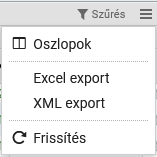
Az Oszlopok menüpont segítségével állíthatja be, hogy mely oszlopokat és milyen sorrendben kívánja megjeleníteni.
¶ Nyilvántartás választó
Az EHULLG megnyitásakor a nyilvántartásválasztó felületen választhatja ki azt a nyilvántartást, amelyben dolgozni szeretne. A lista az Ön által létrehozott, valamint azokat a nyilvántartásokat tartalmazza, amelyekhez hozzáférési jogosultságot kapott. Minden sor egy telephelyhez tartozó nyilvántartást jelöl.
A telephelyet a környezetvédelmi azonosítók, a KÜJ és a KTJ együttesen azonosítják. Az adatok rögzítése előtt mindig ellenőrizze, hogy a megfelelő telephely nyilvántartását nyitotta-e meg.
A kívánt nyilvántartás megnyitásához kattintson annak sorára. A kiválasztást követően az EHULLG a nyilvántartáshoz tartozó adatokat és az Ön jogosultságának megfelelő funkciókat jeleníti meg.
Ha még szeretné kipróbálni alkalmazásunkat, kattintson az Új próba nyilvántartás gombra. A próba nyilvántartásban 90 napig kipróbálhatja az adatfelvitelt, a lekérdezéseket és az ellenőrzéseket. A próba nyilvántartásból azonban EHIR adatszolgáltatás nem készíthető.
Az adatokat több éven át is rögzítheti, a licencben szereplő időszaknak megfelelően. Licencelt nyilvántartás esetén csak a licenc időszakába eső dátumokat adhatja meg, és ezekre az időszakokra készítheti el az EHIR adatszolgáltatást.
Az EHIR adatszolgáltatás összeállításához vásároljon éves licencet.
Ha másik nyilvántartásban szeretne dolgozni, térjen vissza a nyilvántartásválasztó felületre, majd válassza ki a megfelelő nyilvántartást.
¶ Törzsadatok
A Törzsadatok menüben adhatja meg és tarthatja karban azokat az alapadatokat, amelyek a hulladékforgalmi nyilvántartás pontos vezetéséhez és az adatszolgáltatások elkészítéséhez szükségesek.
Az itt rögzített nyilvántartási adatok, partnerek és hulladékok később a hulladékforgalmi tételek felvitelekor is felhasználhatók. Ez gyorsabbá teszi az adatrögzítést, csökkenti az ismétlődő adatmegadás szükségességét, és segít az egységes nyilvántartás kialakításában.
¶ Nyilvántartás adatai
Ebben a menüpontban adhatja meg a nyilvántartás alapadatait, amelyek az éves hulladékos adatszolgáltatás főlapján is megjelenhetnek.
Rögzítse többek között az alábbi adatokat:
- a cég vagy természetes személy székhelyének adatait;
- a telephely adatait;
- a felelős személy adatait;
- az adatszolgáltatásért felelős személy adatait.
Az adatok megadása során ügyeljen arra, hogy azok naprakészek és pontosak legyenek. A megfelelően kitöltött törzsadatok segítik az adatszolgáltatás hibamentes elkészítését.
A nyilvántartás azonosítóját a Törzsadatok -> Nyilvántartás adatai menüpontban találja meg a Nyilvántartás azonosító sorban.
Licenccel rendelkező nyilvántartás törléséhez vegye fel a kapcsolatot a Helion Kft.-vel, mivel az ilyen nyilvántartások a felhasználó által nem törölhetők. Próba nyilvántartás törléséhez lépjen be a törölni kívánt próba nyilvántartásba, ahol a Törzsadatok -> Nyilvántartás adatai menüpontba belépve nyomja meg a felület alsó részén található Nyilvántartás törlése gombot.
¶ Partnerek
A partnerek nyilvántartásában rögzítheti azokat a szervezeteket és személyeket, amelyek a hulladékforgalom során átvevőként vagy szállítóként szerepelhetnek. Fontos, hogy a KÜJ és a KTJ legyen kitöltve azoknál a partnereknél, amelyeknek hulladékot ad át. A címet, a kapcsolattartó és az engedély adatokat akkor érdemes kitölteni, ha a partnere SZ lapon vagy NV bizonylaton fog szerepelni.
Hulladékforgalmi tétel felvitelekor az itt megadott partnerek közül választhatja ki a megfelelő átvevőt vagy szállítót. Ezáltal nem szükséges minden egyes tételnél újra felvinni a partner adatait.
Meglévő partner adatainak módosításához válassza ki a partnert a listából. Új partner rögzítéséhez kattintson az Új partner gombra.
Ha az Új partner gomb nem használható, Ön lekérdező jogosultsággal rendelkezik. Ebben az esetben a partneradatokat megtekintheti, de nem módosíthatja.
¶ Hulladékok
A hulladékok nyilvántartásában adhatja meg azokat a hulladéktípusokat, amelyek a telephelyén keletkeznek, illetve amelyeket elszállítanak vagy átadnak.
A hulladékforgalmi tételek rögzítésekor az itt felvitt hulladékok közül választhat. A törzsadatok előzetes megadása egyszerűbbé és gyorsabbá teszi a forgalmi adatok felvitelét, valamint támogatja a hulladékkódok és egyéb jellemzők egységes használatát.
Töltse ki a hulladék megnevezését, kódját és megjelenési formáját. A veszélyességi jellemzőket, az UN számot, a helyes szállítási megnevezést és az összetétel leírását veszélyes hulladék esetén adja meg.
Meglévő hulladék adatainak módosításához válassza ki a hulladékot a listából. Új hulladék rögzítéséhez kattintson az Új hulladék gombra.
Ha az Új hulladék gomb nem használható, Ön lekérdező jogosultsággal rendelkezik. Ebben az esetben a hulladékadatokat megtekintheti, de nem módosíthatja.
¶ Hulladékforgalom
A Hulladékforgalom menüben rögzítheti a telephelyén keletkező hulladékok mennyiségét, valamint az elszállításukhoz kapcsolódó adatokat. Az EHULLG alkalmazás a keletkezési és átadási adatokat egymáshoz kapcsolva kezeli, így egyetlen forgalmi tétel felvitelével teljes körűen nyilvántarthatja, hogy mikor, milyen hulladék, milyen tevékenységből és milyen mennyiségben keletkezett, illetve mikor került átadásra.
A Hulladékforgalom -> Forgalmi tételek menüpontban a hulladékforgalmi adatok rögzítését és módosítását végezheti el. A Hulladékforgalom -> Sablonok karbantartása menüpontban pedig olyan sablonokat kezelhet, amelyek a gyakran ismétlődő adatok előzetes kitöltésével gyorsabbá és egyszerűbbé teszik a napi munkát.
¶ Forgalmi tételek
A korábban felvitt hulladékforgalmi tételek táblázatos formában jelennek meg. Egy meglévő tétel adatainak megtekintéséhez vagy módosításához kattintson a megfelelő sorra. Új hulladékforgalmi tétel rögzítéséhez használja az Új tétel gombot.
A tétel felvitelekor adja meg a hulladék keletkezésének legfontosabb körülményeit:
- a keletkezés időpontját;
- a keletkezett hulladékot;
- a hulladék keletkezéséhez kapcsolódó tevékenységet;
- a keletkezett mennyiséget.
Ha a keletkezett hulladékot át is adták vagy elszállították, jelölje be a Hulladék átadás? jelölőnégyzetet. Ennek kiválasztása után megadhatja az átadáshoz tartozó adatokat, például az átadás időpontját, az átvevő partnert és – szükség esetén – a szállító adatait.
Amennyiben a hulladék átadáshoz Sz lapot vagy NV (nem veszélyes) bizonylatot szeretne készíteni rögzítse a bizonylat kitöltéséhez szükséges adatokat, majd használja az SZ lap/NV bizonylat gombot. Veszélyes hulladék esetén SZ lapot, nem veszélyes hulladék esetén pedig automatikusan NV bizonylatot készít az EHULLG. Az itt elkészült bizonylatokat bármikor letöltheti vagy törölheti.
A hulladékforgalmi tétel akkor ad teljes képet a nyilvántartásban, ha a keletkezés és az átadás adatait is pontosan megadja. Ha a hulladék még a telephelyen található, az átadási adatokat később is felviheti.
Ha több, korábban rögzített keletkezési tételt ugyanazon alkalommal szállítanak el, használja a Kötegelt átadás gombot. Ezzel egyetlen lépésben adhatja meg az átvételhez vagy elszállításhoz tartozó közös adatokat, így nem szükséges minden tételnél külön-külön felvinni az azonos átadási információkat.
A hulladék kiválasztásához először rögzítse a szükséges hulladékokat a Törzsadatok -> Hulladékok menüpontban. Az átvevő vagy szállító partner csak akkor választható ki, ha annak adatait korábban felvitte a Törzsadatok -> Partnerek menüpontban.
A gyakran előforduló hulladékforgalmi adatok gyorsabb rögzítéséhez használhat sablonokat. Az Új tétel sablonból... gomb akkor válik használhatóvá, ha korábban már elmentett legalább egy sablont valamelyik forgalmi tétel adatai alapján.
A táblázat oszlopfejlécére kattintva módosíthatja a tételek rendezési sorrendjét. A táblázat jobb felső sarkában található menüben további műveleteket is elérhet.
Ha a felvitelhez vagy módosításhoz szükséges gombok szürkén jelennek meg, Ön lekérdező jogosultsággal rendelkezik. Ebben az esetben a forgalmi adatokat megtekintheti, de új tételt nem rögzíthet, és a meglévő adatokat sem módosíthatja.
¶ Sablonok karbantartása
A sablonok segítségével a rendszeresen ismétlődő hulladékforgalmi tételeket gyorsabban rögzítheti. Egy sablonban elmentheti például a gyakran keletkező hulladék típusát, a hozzá kapcsolódó tevékenységet, valamint más, ismétlődően megadott adatokat.
Új sablont a Hulladékforgalom -> Forgalmi tételek menüpontban hozhat létre egy már rögzített forgalmi tétel adatainak mentésével. A sablon később az Új tétel sablonból... gomb használatával kiválasztható, így az alkalmazás előre kitölti a benne tárolt adatokat. A felajánlott értékeket szükség esetén a konkrét tétel rögzítésekor módosíthatja.
A Hulladékforgalom -> Sablonok karbantartása menüpontban átnevezheti a meglévő sablonokat, illetve törölheti azokat, amelyekre már nincs szüksége.
Érdemes sablont létrehozni az ismétlődően keletkező, azonos hulladékkódú és azonos tevékenységhez kapcsolódó hulladékokhoz. Ezzel csökkenthető az adatfelvitel ideje és a téves rögzítés kockázata.
¶ Lekérdezések
A Lekérdezések menüben a nyilvántartásban rögzített adatok áttekintését, ellenőrzését és kinyomtatható formában történő mentését segítő funkciókat talál. Megjelenítheti nyilvántartása alapadatait, lekérheti a hulladékmérleget, valamint adott nyilvántartási évre vonatkozóan a hulladékmérleg adatokat pdf dokumentumként elmentheti.
A lekérdezések eredményei táblázatos formában jelennek meg. A táblázatok fejlécére kattintva módosíthatja a rendezést, a Szűrés gombbal pedig gyorsan megkeresheti a szükséges adatokat. Az eredménytáblázatok jobb felső sarkában található További opciók menüben további lehetőségeket, többek között Excel-exportot is elérhet.
¶ Alapadatok
A nyilvántartásához, ügyfeléhez és telephelyéhez kapcsolódó alapadatokat a Törzsadatok -> Nyilvántartás adatai menüpontban tekintheti meg és módosíthatja.
Az itt megjelenő adatok fontos szerepet töltenek be a dokumentumok, valamint az egyes adatszolgáltatások elkészítésekor, ezért javasoljuk, hogy időről időre ellenőrizze azok pontosságát és aktualitását.
Ha az alapadatokat táblázatos, kinyomtatható formában szeretné felhasználni, a táblázat jobb felső sarkában található További opciók menü Excel-export funkciójával letöltheti az adatokat.
¶ Mérleg
A hulladékmérleg segítségével áttekintheti, hogyan alakult az egyes hulladékok készlete a kiválasztott nyilvántartási évben. A mérleg a nyitókészletet, a keletkezett, átadott és zárókészlet-mennyiségeket összesítve mutatja meg.
Az aktuális év hulladékmérlegét a Lekérdezések -> Mérleg menüpontban érheti el. A táblázat csak azokat a hulladékokat tartalmazza, amelyekkel kapcsolatban az adott évben a nyilvántartásban keletkezés vagy átadás szerepel.
A mérlegtáblázat adatait a jobb felső sarokban található További opciók menü Excel-export funkciójával töltheti le. Így az adatokat saját elemzésekhez, belső egyeztetésekhez vagy nyomtatott dokumentáció készítéséhez is felhasználhatja.
¶ Nyilvántartás nyomtatása
A Nyomtatvány elkészítése gombra kattintva az alkalmazás PDF-dokumentumot állít össze a kiválasztott nyilvántartási év adataiból. A dokumentum a hulladékforgalmi nyilvántartás és a hulladékmérleg lényeges adatait tartalmazza, ezért alkalmas arra, hogy a nyilvántartást papír alapon is áttekinthető formában bemutassa.
A nyomtatvány különösen hasznos lehet, ha a hatóság a hulladéknyilvántartásban szereplő adatok megküldését vagy papír alapon történő bemutatását kéri. A PDF-fájl menthető, kinyomtatható, és szükség esetén elektronikus úton is továbbítható.
¶ Adminisztráció
Az Adminisztráció menüben olyan funkciókat talál, amelyek segítik a nyilvántartás adatainak karbantartását, az adatszolgáltatások előkészítését és a hozzáférések kezelését. Itt gondoskodhat például arról, hogy a rögzített adatok megfeleljenek az adatszolgáltatási követelményeknek, valamint szabályozhatja, hogy kik dolgozhatnak az adott nyilvántartásban.
Javasoljuk, hogy az adatszolgáltatás elkészítése előtt mindig ellenőrizze a nyilvántartás adatait. Ezzel még a beküldés előtt felismerheti és javíthatja azokat a hiányosságokat vagy eltéréseket, amelyek az OKIRkapuban, illetve a hatósági ellenőrzés során problémát okozhatnának.
¶ Ellenőrzés
Az ellenőrzés segítségével áttekintheti, hogy a kiválasztott nyilvántartási évben rögzített adatok tartalmaznak-e olyan hibát vagy hiányosságot, amely befolyásolhatja az adatszolgáltatás elkészítését és beküldését.
Válassza ki a megfelelő nyilvántartási évet, majd kattintson az Ellenőrzés futtatása gombra. Az EHULLG ezt követően összeállítja az észlelt problémák listáját.
A listában megjelenő sorokra kattintva közvetlenül megnyithatja az érintett adatot, és szükség esetén javíthatja azt. A jobb szélső oszlop jelzi a hiba súlyosságát.
Ha egy hiba kritikus besorolású, azt minden esetben javítsa ki az adatszolgáltatás elkészítése előtt. Az ilyen eltérések miatt az OKIRkapu az adatcsomag ellenőrzésekor hibát jelezhet, vagy a környezetvédelmi hatóság további javítást kérhet.
Az ellenőrzés eredményét érdemes minden jelentősebb adatjavítás után ismét áttekinteni. Így meggyőződhet arról, hogy a módosítás valóban megszüntette a hibát, és nem okozott újabb eltérést.
¶ EHIR: RÉSZL-ÉV adatszolgáltatás
Az éves hulladékgazdálkodási adatszolgáltatás elkészítéséhez használja az Adatszolgáltatás -> EHIR: RÉSZL-ÉV adatszolgáltatás menüpontot.
Válassza ki azt a nyilvántartási évet, amelyre vonatkozóan el szeretné készíteni az EHIR: RÉSZL-ÉV adatcsomagot. Az EHULLG a rögzített adatok alapján elkészíti az OKIRkapuba feltölthető XML-fájlt.
Az adatszolgáltatás elkészítését és beküldését a következő lépések szerint végezze el:
-
Válassza ki a nyilvántartási évet, majd kattintson az Ellenőrzés futtatása gombra.
-
Tekintse át az ellenőrzés során jelzett hibákat, és javítsa azokat. A kritikus hibákat mindenképpen szüntesse meg.
-
Kattintson az EHIR: RÉSZL-ÉV adatszolgáltatás elkészítése gombra, majd mentse el a létrejött XML-fájlt a számítógépére.
-
Jelentkezzen be az OKIRkapu felületére a saját jogosultságának megfelelő bejelentkezési adatokkal.
-
Keresse meg telephelye EHIR: RÉSZL-ÉV adatcsomagjainak felületét.
-
Kattintson az Új adatcsomag XML-ből gombra, majd töltse fel az EHULLG által elkészített XML-fájlt.
-
Az OKIRkapuban tekintse át a feltöltött adatcsomagot. Szükség esetén az adatokat ott is módosíthatja.
-
Az OKIRkapuban használja az Adminisztráció -> Ellenőrzés/Beküldés menüpontot az adatcsomag ismételt ellenőrzéséhez, majd küldje be az adatszolgáltatást.
A beküldés után az adatcsomag állapota Ön szerkeszti állapotról Beküldve állapotra változik. A hatóság ezt követően ellenőrzi az adatszolgáltatást, és szükség esetén további intézkedést vagy javítást kérhet.
Az XML-fájl elkészítése még nem jelenti az adatszolgáltatás teljesítését. Az adatcsomagot az OKIRkapuban is ellenőrizni és be kell küldeni.
¶ Megosztások
Az Adminisztráció -> Megosztások menüpontban ellenőrizheti, hogy az adatgazdán kívül mely felhasználók férhetnek hozzá az adott nyilvántartáshoz. A hozzáférések gondos kezelése különösen fontos, ha a nyilvántartás adatait több munkatárs, külső közreműködő vagy könyvelőiroda használja.
Új felhasználó hozzáadásához kattintson az Új megosztás hozzáadása gombra. Hozzáférést csak olyan személynek adhat, aki már regisztrált a Hulladékweben.
A meglévő hozzáférések módosításához vagy visszavonásához kattintson a megfelelő felhasználó sorára. A Megosztás visszavonása gombbal megszüntetheti az adott felhasználó jogosultságát. A visszavonást követően a felhasználó nem tudja megnyitni és használni ezt a nyilvántartást.
Az adatgazda a saját jogosultságát másik, már hozzáféréssel rendelkező felhasználónak is átadhatja. Az adatgazdai jog átadása után az Ön jogosultsága adatrögzítői jogosultságra módosul, ezért a későbbiekben nem kezelheti a megosztásokat.
Ha az Új megosztás hozzáadása gomb vagy a hozzáférések módosítására szolgáló lehetőségek szürkén jelennek meg, Ön nem adatgazdai jogosultsággal használja a nyilvántartást. Ilyen esetben a hozzáférések módosítását az adatgazdától kérheti.
¶ Súgó
A Súgó menüben díjmentesen elérheti a tudásbázist. Ha ebben nem sikerül megoldania a felmerült problémát, személyes segítségnyújtást is igénybe vehet; ennek meghatározott éves keretét a licencdíj fedezi.
A személyes segítségnyújtások tételes adatait és éves elszámolását is itt tekintheti meg. A Megrendelés részből elérheti a Helion Kft. szolgáltatásainak megrendelő felületét, ahol megadhatja a számlázáshoz és a rendelés feldolgozásához szükséges adatokat.
¶ Felhasználói menü
A felület jobb felső sarkában látható felhasználónevére kattintva nyithatja meg a Felhasználói menüt. Itt kezelheti személyes adatait, elérheti a Helion Kft. szolgáltatásainak megrendelőfelületét, valamint megtekintheti számláit, licencigazolásait és üzeneteit.
A Profil karbantartás menüpontban módosíthatja profiladatait. E-mail-cím módosításakor a Hulladékweb megerősítő e-mailt küld az új címre. A módosítás csak a levélben található hivatkozás megnyitása után lép életbe. Google- vagy Facebook-fiókkal történő bejelentkezés esetén az e-mail-cím nem módosítható.
A Megrendelés menüpontból a Helion Kft. szolgáltatásainak megrendelőfelületére juthat. Itt kiválaszthatja a szükséges szolgáltatásokat, megadhatja a számlázási és kapcsolattartási adatokat, valamint szükség esetén a számlán feltüntetendő PO-számot és külön számlafogadó e-mail-címet.
A Vissza a szolgáltatásokhoz menüponttal a Hulladékweb főfelületére térhet vissza. A Számláim menüpontban megtekintheti, kinyomtathatja vagy PDF-fájlként letöltheti a Helion Kft. által kiállított számlákat. A Licenceim menüpontban ugyanígy elérheti és letöltheti licencigazolásait.
Az Üzenetek menüpontban elolvashatja a Hulladékweb által küldött értesítéseket.
A Névjegy menüpontban az alkalmazás aktuális verziószámát és cégünk elérhetőségét találja meg.
A Kijelentkezés menüponttal kijelentkezhet a Hulladékwebből.
 Tovább böngészek...