¶ Felhasználói menü
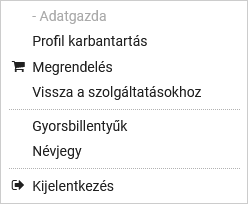
A böngészőlap jobb felső sarkában az Ön nevére kattintva gördítheti le a Felhasználói menüt. Személyes adatait módosíthatja, az Önre, illetve cégére vonatkozó licenceket, számlákat és üzeneteket megjelenítheti és további hasznos információkhoz férhet hozzá.
¶ Profil karbantartás
Személyes adatainak megtekintéséhez és módosításához kattintson az AMAKIR felületének jobb felső sarkában látható felhasználónevére, majd válassza a Profil karbantartás menüpontot.
A megjelenő felületen ellenőrizheti a profiljához tartozó adatokat, és szükség esetén módosíthatja azokat.
¶ E-mail-cím módosítása
Ha a belépéshez használt e-mail-címét szeretné megváltoztatni, az E-mail-cím módosítása résznél adja meg az új e-mail-címet, majd kattintson a Mentés gombra.
A Hulladékweb a módosítás megerősítéséhez e-mailt küld az újonnan megadott e-mail-címre. A levélben található hivatkozásra kattintva erősítheti meg, hogy az e-mail-cím helyes, és valóban Ön kezdeményezte a módosítást. A módosítandó e-mail címre is küld egy e-mailt - az abban szereplő linkre kattintva visszavonhatja a módosítást.
Az e-mail-cím csak a megerősítő hivatkozás megnyitása után változik meg. Ez a folyamat segít megelőzni, hogy véletlenül hibás e-mail-cím kerüljön a profiljába.
Google vagy Facebook fiókkal való bejelentkezés esetén az e-mail cím nem módosítható.
Az új e-mail-cím megadásakor ellenőrizze annak helyességét, és győződjön meg arról is, hogy hozzáfér az adott postafiókhoz. A megerősítésig továbbra is a korábbi e-mail-címével tud belépni.
¶ Megrendelés
Erre a menüpontra kattintva a Helion Kft. szolgáltatásainak megrendelő felületére kerül.
Válassza ki a szükséges szolgáltatást, majd helyezze a kosárba. A kosár tartalmának ellenőrzése után kattintson a Megrendel gombra.
A Megrendelő adatai felületen adja meg a számlázáshoz, a megrendelés teljesítéséhez és a számla feldolgozásához szükséges adatokat. A megadott adatok fognak szerepelni a számlán, ezért a rendelés leadása előtt minden esetben ellenőrizze őket.
Ha a rendeléshez saját azonosítót használnak, akkor azt a Rendelés és számla feldolgozás résznél, a PO szám mezőben rögzítse. Az itt megadott PO szám az elkészült számlán is megjelenik.
A Számlafogadó e-mail-cím mezőt csak akkor töltse ki, ha a számlát a megrendelő e-mail-címétől eltérő címre is kéri elküldeni, például egy számlafeldolgozó rendszer e-mail-címére.
A rendelés adatainak megadása után kattintson a Tovább gombra, majd a Megerősítés felületen a Rendben gombbal adja le rendelését.
A rendelés visszaigazolását a megadott megrendelői e-mail-címre küldjük. A számla elkészültéről szintén e-mailben értesítést kap; szükség esetén a számlafogadó e-mail-címre is megküldjük azt. Az e-mailben található hivatkozás segítségével a számlát letöltheti és kinyomtathatja.
Ha téves adatokat adott meg, kérjük, vegye fel a kapcsolatot a Helion Kft.-vel valamelyik elérhetőségünkön.
¶ Vissza a szolgáltatásokhoz
Erre a menüpontra kattintva visszajut a Hulladékweb fő felületére, ahol kiválaszthatja, hogy melyik szolgáltatásunkat kívánja használni.
¶ Számláim
A Helion Kft. által kiállított számlák megtekintéséhez kattintson a felhasználó nevére a felület jobb felső sarkában, majd a lenyíló Felhasználói menüben válassza a Számláim menüpontot.
A megjelenő táblázat egy sorára kattintva megtekintheti a számla nyomtatási képét. A számlát kinyomtathatja, vagy PDF-fájlként letöltheti.
¶ Licenceim
Licencigazolásai megtekintéséhez, letöltéséhezoz kattintson a felhasználó nevére a felület jobb felső sarkában, majd a lenyíló Felhasználói menüben válassza a Licenceim menüpontot.
A táblázatban kattintson a kívánt licenc sorára. Ekkor megjelenik a licenc nyomtatható igazolása, amelyet kinyomtathat vagy PDF-fájlként letölthet.
¶ Üzenetek
Az Üzenetek menüpontban áttekintheti Hulladékweb által Önnek küldött üzeneteket. Egy adott üzenetet a fejlécre kattintva tud elolvasni. A Vissza gombbal bármikor visszatérhet az előző képernyőre anélkül, hogy az ott félbehagyott munkája elveszne.
¶ Gyorsbillentyűk
Az AMAKIR az alábbi gyorsbillenytűk használatát támogatja:
| Gyorsbillentyű | Funkció |
|---|---|
Ctrl + F1 |
Helidóra AI asszisztens megnyitása |
Alt + U |
Új rekord felvitele |
Alt + M |
Mentés |
Alt + T |
Törlés |
Alt + V |
Vissza, mégsem |
Alt + Q |
Új tétel felvitele az altáblában |
Alt + F |
Folytatás később |
Alt + R |
Az aktuális táblázat frissítése |
Alt + P |
Bizonylat nyomtatása |
¶ Névjegy
A Névjegy panel megnyitásához kattintson a felület jobb felső sarkában látható felhasználónevére, majd válassza a Névjegy menüpontot.
A panelen megtekintheti az AMAKIR aktuális verziószámát, valamint az adatbázis elérési útvonalát. A verziótörténetben az egyes korábbi verziók kiadási dátumát és az adott kiadásban bevezetett újdonságokat is megismerheti.
Érdemi, tartalmi módosítás esetén a verziószám növekszik. Kisebb változás esetén csak a verzió negyedik számjegye emelkedik, nagyobb átalakítás esetén a magasabb rendű számok módosulnak.
Ha az Ön fémkereskedelmi nyilvántartó programját a vámhatóság már engedélyezte, az AMAKIR módosított változatára történő áttérés előtt javasoljuk, hogy egyeztessen az engedélyező vámszervvel. Kérjen tájékoztatást arról, hogy az adott verziószám-változás vagy módosítás a fémkereskedelmi nyilvántartó program módosított változatának minősül-e.
¶ Kijelentkezés
Erre a menüpontra kattintva kijelentkezik a Hulladékwebből és ezzel az AMAKIR-ból is.